Cobros y facturación
Cómo conectar SecretarIA con ARCA
Prepará un Punto de Venta Web Services, delegá Facturación Electrónica en ARCA y dejá que SecretarIA valide la conexión antes de emitir.
Esta guía corresponde a Argentina. El trámite de autorización se realiza dentro de ARCA con tu propia Clave Fiscal. SecretarIA nunca necesita que compartas esa contraseña.
El recorrido tiene tres partes: preparar un Punto de Venta para Web Services, delegar el servicio Facturación Electrónica y volver a SecretarIA para que complete y valide la conexión.
Las capturas de esta guía fueron anonimizadas antes de publicarse. El flujo se revalidó el 26/10/2026 con un segundo CUIT hasta la aceptación de la designación y la asociación al Computador Fiscal productivo.
1. Prepará un Punto de Venta Web Services
Entrá a ARCA y buscá Administración de Puntos de Venta y Domicilios.
Seleccioná el contribuyente y abrí A/B/M de puntos de venta / emisión.
SecretarIA necesita un Punto de Venta asociado a Web Services.
Recomendamos crear uno dedicado a SecretarIA. Si ya tenés un PV Web Services que no usa otro sistema en paralelo, podés reutilizarlo.
Un Punto de Venta de Factura en Línea / Comprobantes en línea no reemplaza al Punto de Venta Web Services.
Si necesitás crear uno
Elegí Agregar y completá los datos que ARCA te pida.
Para un monotributista, durante la validación real de esta guía la modalidad correcta fue:
Factura Electrónica - Monotributo - Web Services
La denominación puede variar según tu condición fiscal. Elegí la alternativa de Facturación Electrónica que indique Web Services y corresponda a tu situación.
En el alta validada:
- Número: obligatorio.
- Nombre de fantasía: es opcional. Si lo informás en ARCA, después cargá ese mismo valor en SecretarIA para que aparezca en el encabezado del comprobante.
- Dominio asociado: no fue necesario.
- Nuevo domicilio: obligatorio.
- Actividad: obligatoria.
Confirmá el alta y verificá que ARCA informe que el Punto de Venta fue creado correctamente.
No hace falta copiar el número para escribirlo manualmente en SecretarIA: el camino normal es que SecretarIA lo descubra después.
2. Abrí Administrador de Relaciones
Volvé al portal principal de ARCA y buscá Administrador de Relaciones de Clave Fiscal.
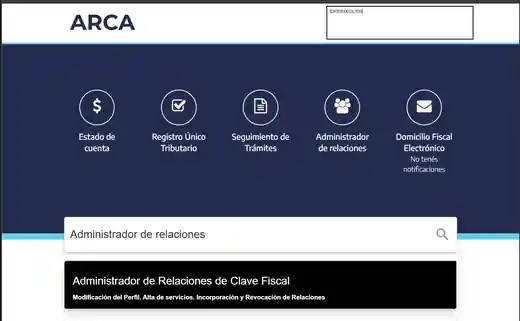
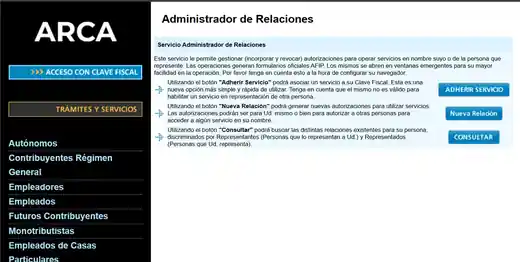
Elegí Nueva Relación.
Verificá que el representado sea el CUIT que va a emitir los comprobantes.
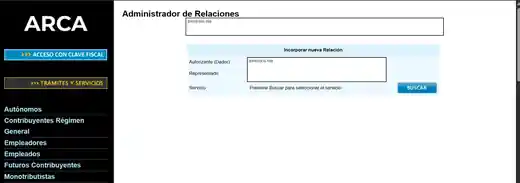
3. Elegí Facturación Electrónica
En Servicio, presioná BUSCAR.
Navegá hasta:
ARCA → WebServices → Facturación Electrónica
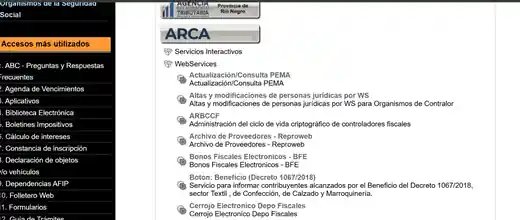
Buscá Facturación Electrónica dentro del listado de WebServices.
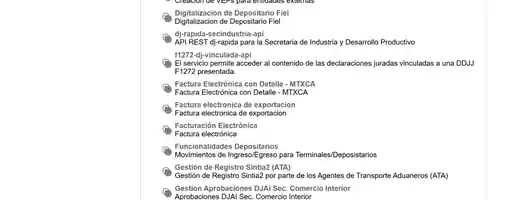
Comprobá que el servicio seleccionado sea Facturación Electrónica. No elijas Facturador, Comprobantes en línea, MTXCA ni Factura electrónica de exportación.
ARCA muestra actualmente para este servicio un nivel mínimo de seguridad 3.
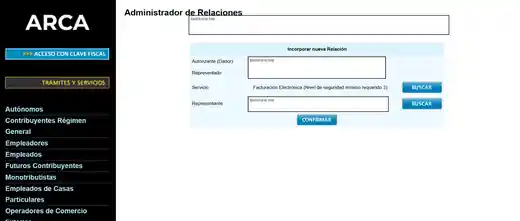
4. Indicá el representante que muestra SecretarIA
En Representante, ingresá el CUIT que SecretarIA te indica para la conexión.
Verificá que ARCA resuelva el nombre correcto antes de confirmar.
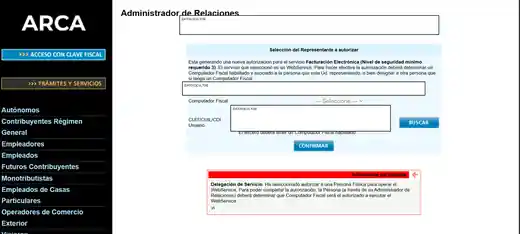
Si ARCA muestra advertencias rojas sobre Computador Fiscal
Puede ser normal.
Ese aviso no se refiere al Punto de Venta. ARCA está indicando que, al delegar el WebService a un tercero, ese tercero deberá asociar después un Computador Fiscal propio.
Vos no necesitás crear un Computador Fiscal para completar esta delegación. SecretarIA realiza esa parte después de aceptar la designación.
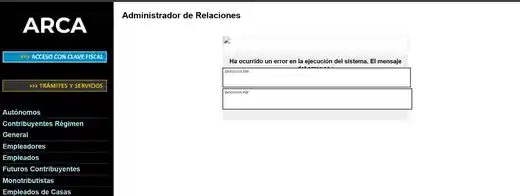
Si ARCA no te permite confirmar, no improvises cambios: contactá a Soporte.
5. Confirmá la delegación
Revisá nuevamente el CUIT representado, el servicio Facturación Electrónica y el representante indicado por SecretarIA.
Confirmá la relación.
Con esto termina la parte que debe realizar el cliente dentro de ARCA.
Si ARCA indica que la autorización ya existe
No intentes recrearla ni revoques relaciones existentes a ciegas. Volvé a Administrador de Relaciones → Consultar, verificá qué representante y qué servicio están autorizados y continuá desde SecretarIA si la relación corresponde a esta conexión.
6. Volvé a SecretarIA
Abrí Facturación en SecretarIA.
Confirmá que la delegación WSFE para ese CUIT ya está vigente en ARCA y elegí Conectar ARCA.
A partir de ahí SecretarIA y el equipo de operaciones completan la aceptación y validación.
7. SecretarIA descubre el Punto de Venta
Después de aceptar la designación, SecretarIA consulta automáticamente a ARCA los Puntos de Venta Web Services del CUIT.
- Si encuentra uno elegible, lo selecciona y continúa.
- Si encuentra varios, te pide elegir entre los informados por ARCA.
- Si ARCA todavía no informa ninguno, SecretarIA te pide verificar o crear el PV Web Services y volver a intentar.
Durante la validación real de esta guía, ARCA respondió inicialmente 602 cuando el contribuyente todavía no tenía ningún Punto de Venta Web Services. Después de crear el PV, una nueva consulta lo encontró correctamente.
Por eso el ingreso manual del número no es el camino normal.
Nombre de fantasía del Punto de Venta
El Web Service que SecretarIA usa para descubrir Puntos de Venta no devuelve el nombre de fantasía. Cuando el PV ya quedó seleccionado, en Facturación → Perfil fiscal ARCA podés informar opcionalmente el Nombre de fantasía declarado en ARCA.
Usá el mismo nombre que figura para ese Punto de Venta en Administración de Puntos de Venta y Domicilios → A/B/M Puntos de venta. Si no declaraste uno, dejá el campo vacío.
Ese valor queda guardado en SecretarIA y se usa sólo para presentar el comprobante. Cambiarlo en SecretarIA no modifica el dato registrado en ARCA. Si cambiás de Punto de Venta, SecretarIA descarta el nombre asociado al PV anterior y te pide cargar el correspondiente al nuevo.
8. Esperá el estado Listo para facturar
SecretarIA valida de forma remota CUIT, Punto de Venta, representación y contexto de ARCA.
La conexión sólo queda habilitada cuando esa validación confirma el conjunto completo.
Haber realizado la delegación en ARCA, por sí solo, no significa que SecretarIA ya pueda emitir.
Vos mantenés el control
La autorización corresponde al servicio Facturación Electrónica.
Podés consultar y revocar la relación desde ARCA cuando quieras.
Desconectar ARCA desde SecretarIA detiene nuevas operaciones desde esa conexión, pero no revoca automáticamente la autorización existente en ARCA.
Si ya utilizás otro sistema
No revoques autorizaciones existentes solamente para conectar SecretarIA.
Pueden corresponder a otros sistemas que todavía utilices.
Para mantener separada la numeración recomendamos un Punto de Venta Web Services dedicado a SecretarIA.
Fuentes oficiales ARCA
- Portal ARCA: https://www.arca.gob.ar/
- Delegar WebServices: https://www.arca.gob.ar/ws/WSAA/ADMINREL.DelegarWS.pdf
- Administrador de Relaciones: https://serviciosweb.arca.gob.ar/genericos/guiaDeTramites/VerGuia.aspx?tr=19
- Delegar servicios y aceptar designaciones: https://serviciosweb.arca.gob.ar/genericos/guiasPasoPaso/VerGuia.aspx?id=160
- WebService de Factura Electrónica: https://www.arca.gob.ar/fe/ayuda/webservice.asp
- WSFEv1: https://www.arca.gob.ar/fe/ayuda/documentos/wsfev1-RG-4291.pdf
- Emisión y autorización de comprobantes: https://arca.gob.ar/fe/emision-autorizacion/solicitud-autorizacion.asp